Discordのマイクとヘッドホンの設定方法 声が途切れる時の対処法も しふぁチャンネルのゲーム実況ブログ
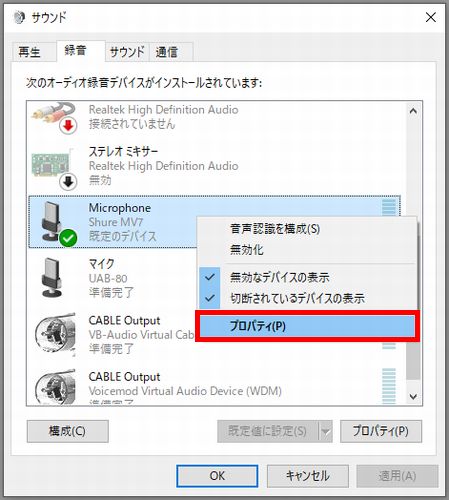
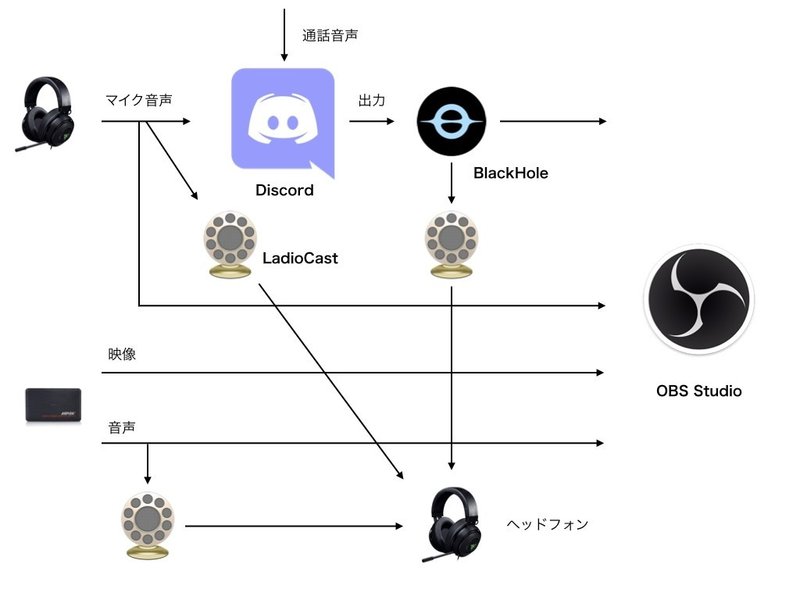
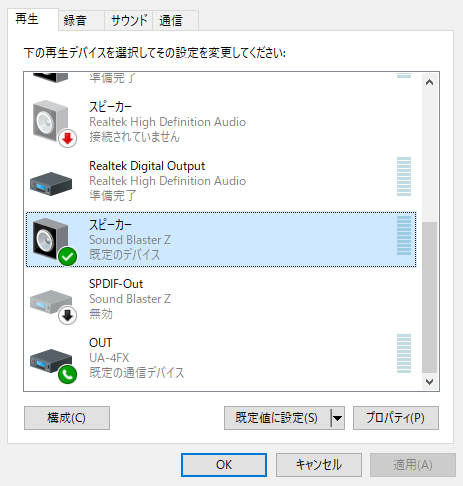
すべてWindows側の設定 でできます。OBSとDiscordについては、マイク以外の音声設定は変更する必要はありません。 ただ、 「このデバイスを聴く」の遅延には注意が必要 です。 OBSでの配信方法については、下記ページをご覧ください。 つぎは マイク の設定です。使用するマイクを「 HARDWARE INPUT 1 」で選択しましょう。 適切に設定することで、自分の声を入れることができるようになります。OBSやDiscord使用時に、自分の声を聞いてもらうために必要な設定です。
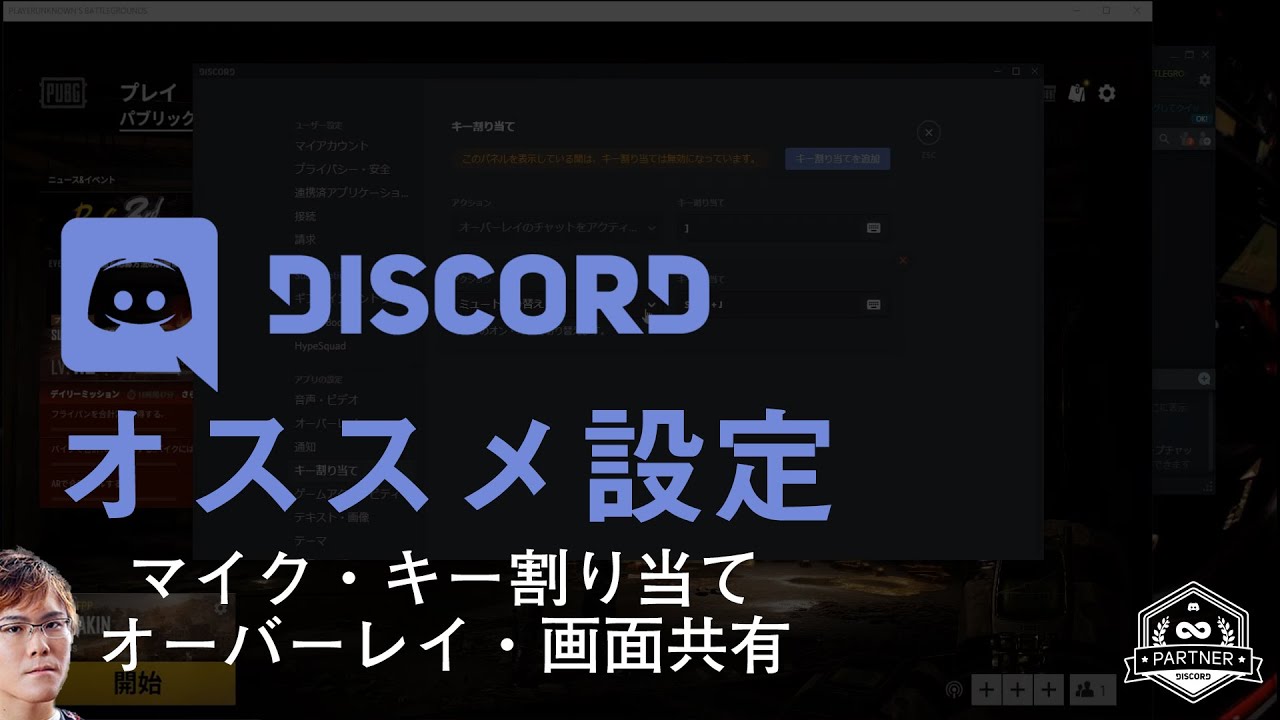
Discord マイク設定 おすすめ
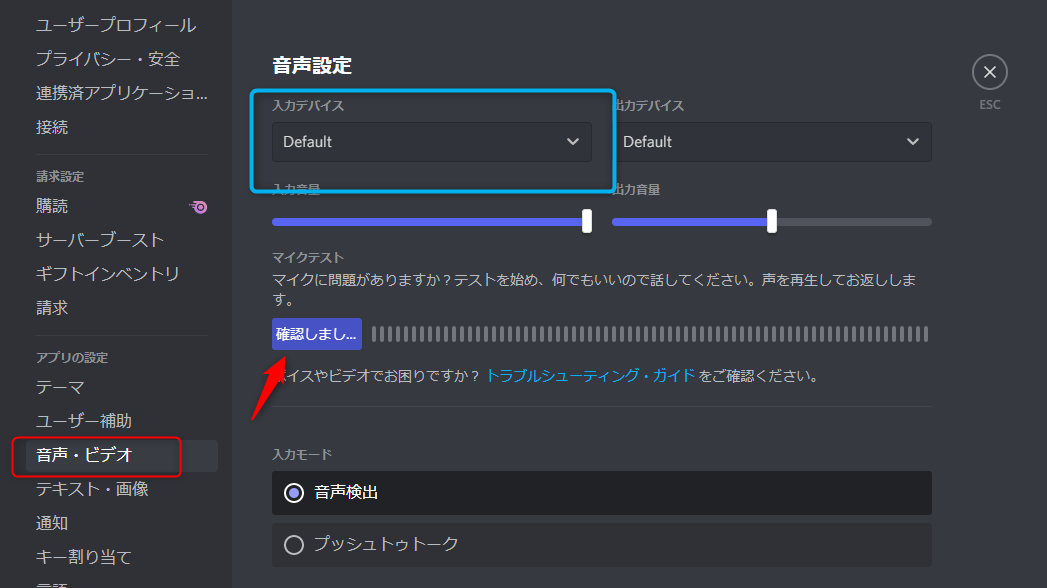
Discord マイク設定 おすすめ- 初星はつぼし こんにちは。ディスコード研究所へようこそ! 今回は、「5分でできる!ボイスチェンジャーを使用してDiscordで通話する方法」をご紹介します。 このような人におすすめ! Discordで声出ししたくないが誰かと通話した人 その他ボイスチェンジャーを使いたい人 この記事の信頼性入力デバイスは、デフォルトではマイクになっています。これを ダウンロードした仮想オーディオデバイスに変更 してください。 この設定が完了すれば、Discordでボイスチェンジャー「恋声」を利用した声変換をした通話をすることが可能になります。
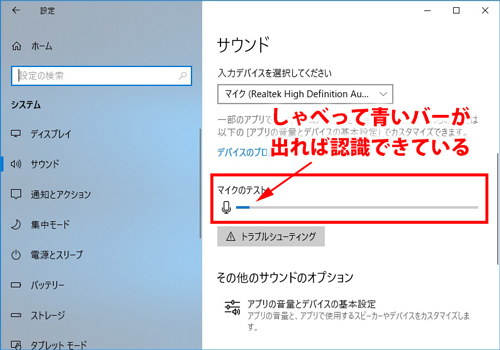
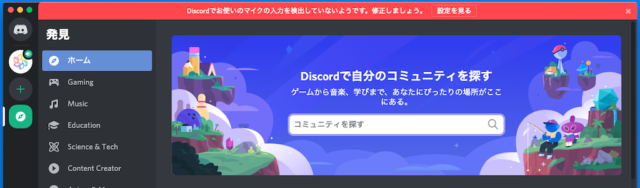
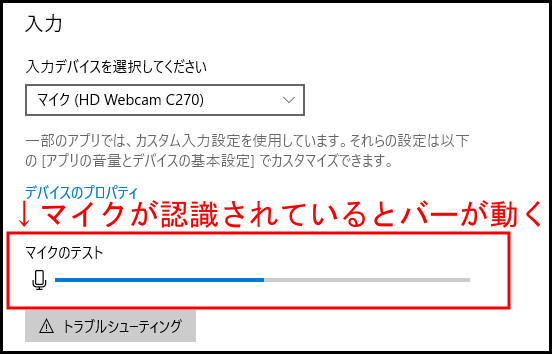
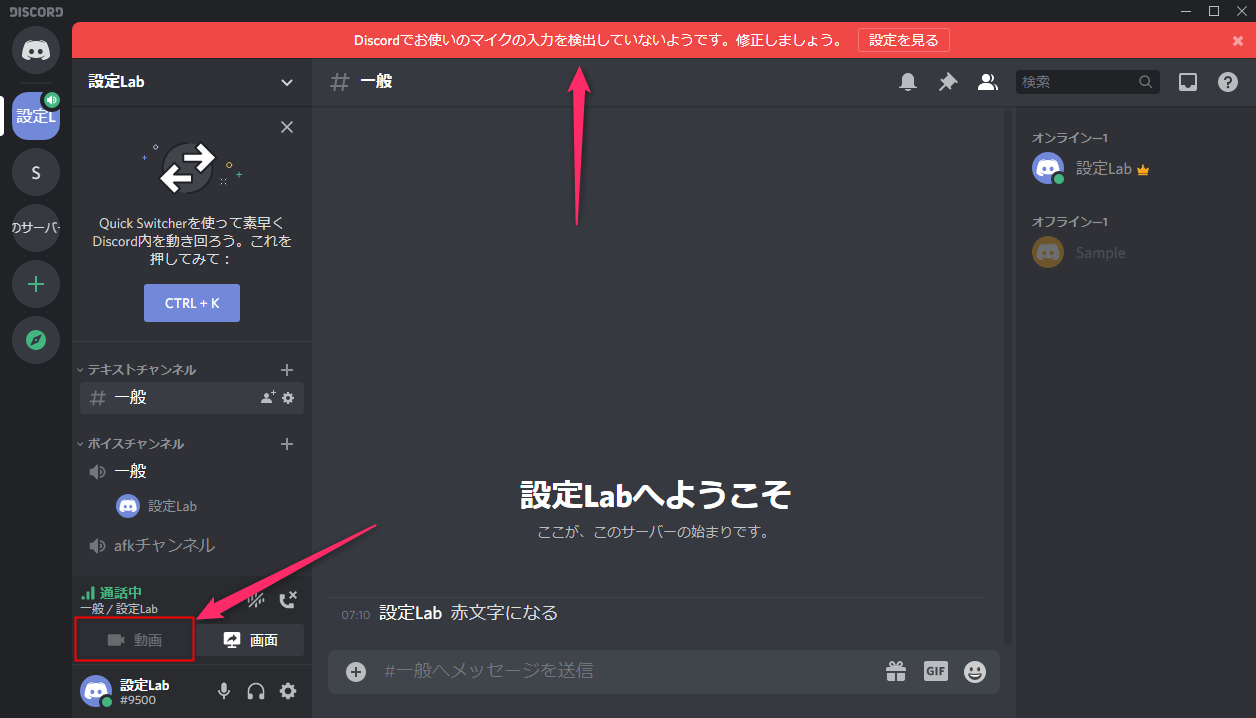
Pcのdiscordでマイクが認識 検出されない時は 音声テストの仕方
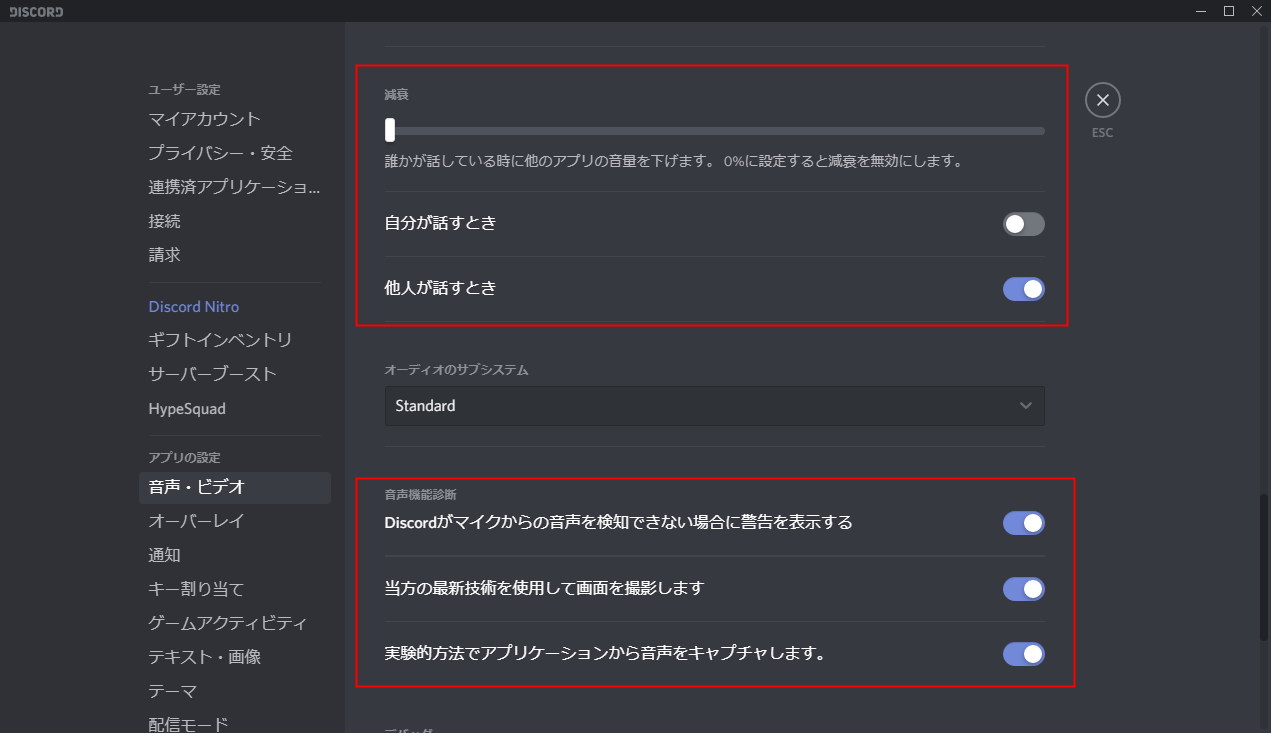
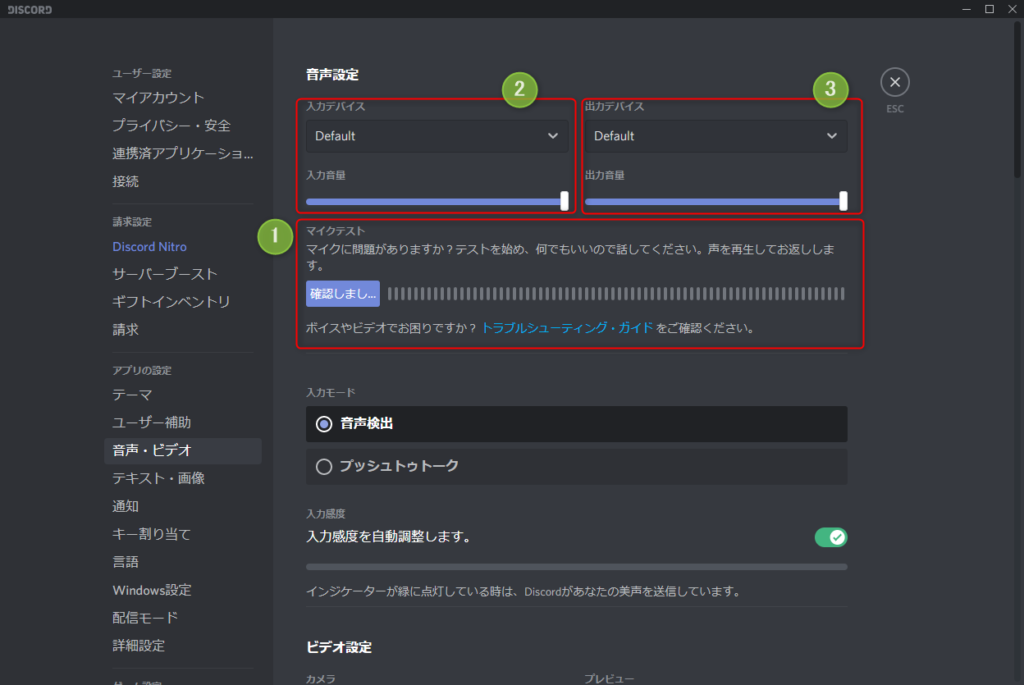
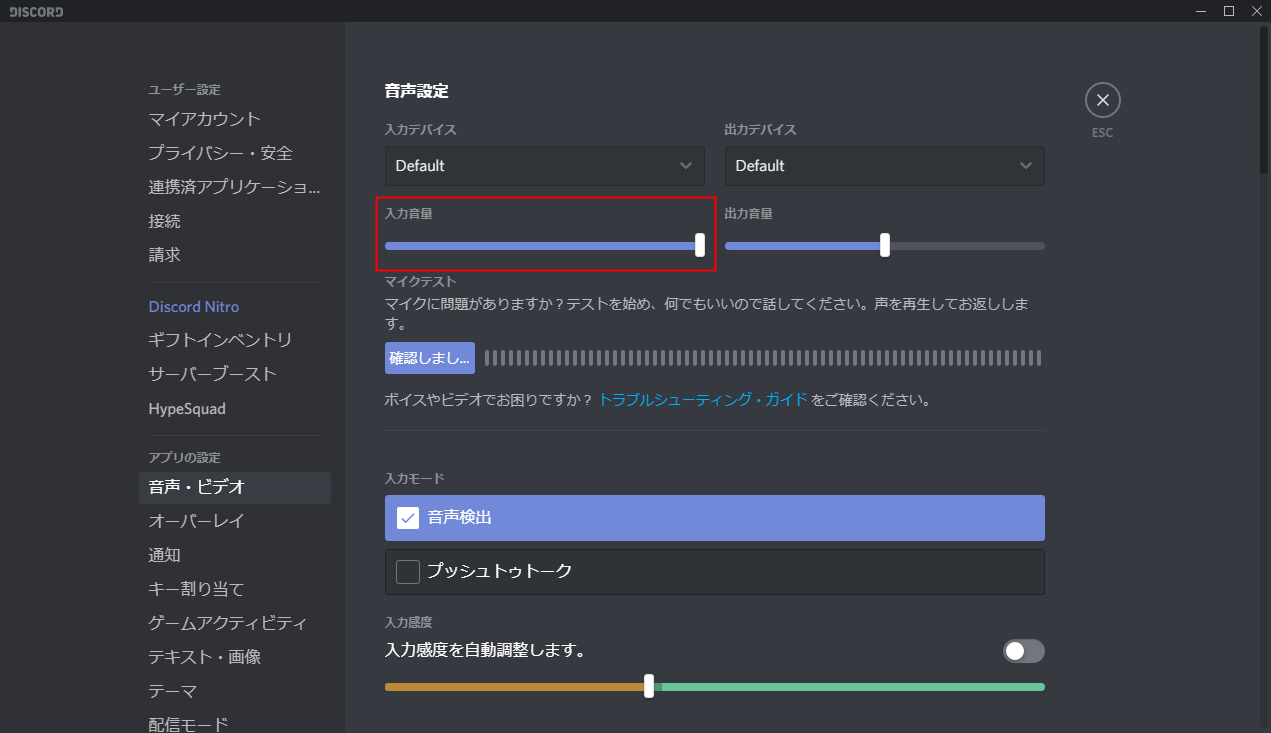
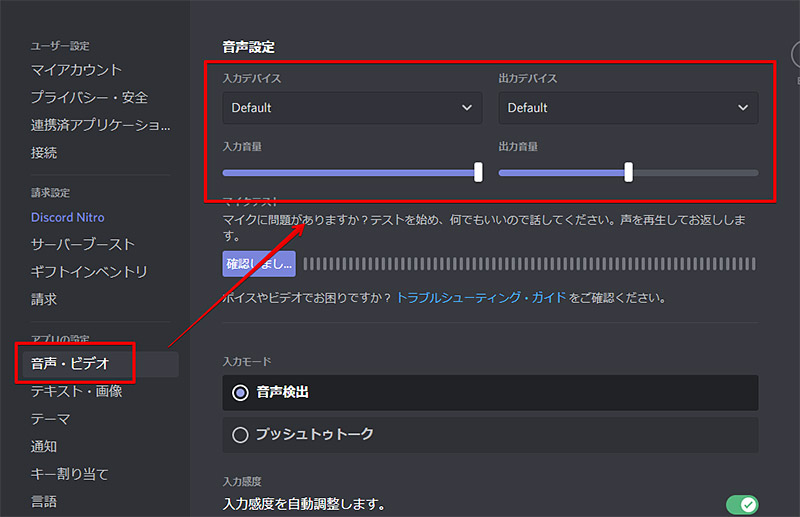
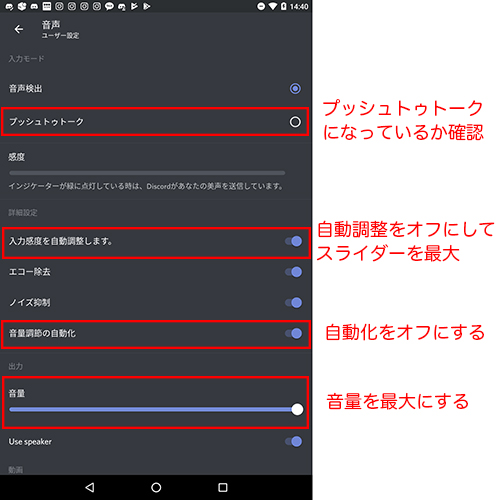
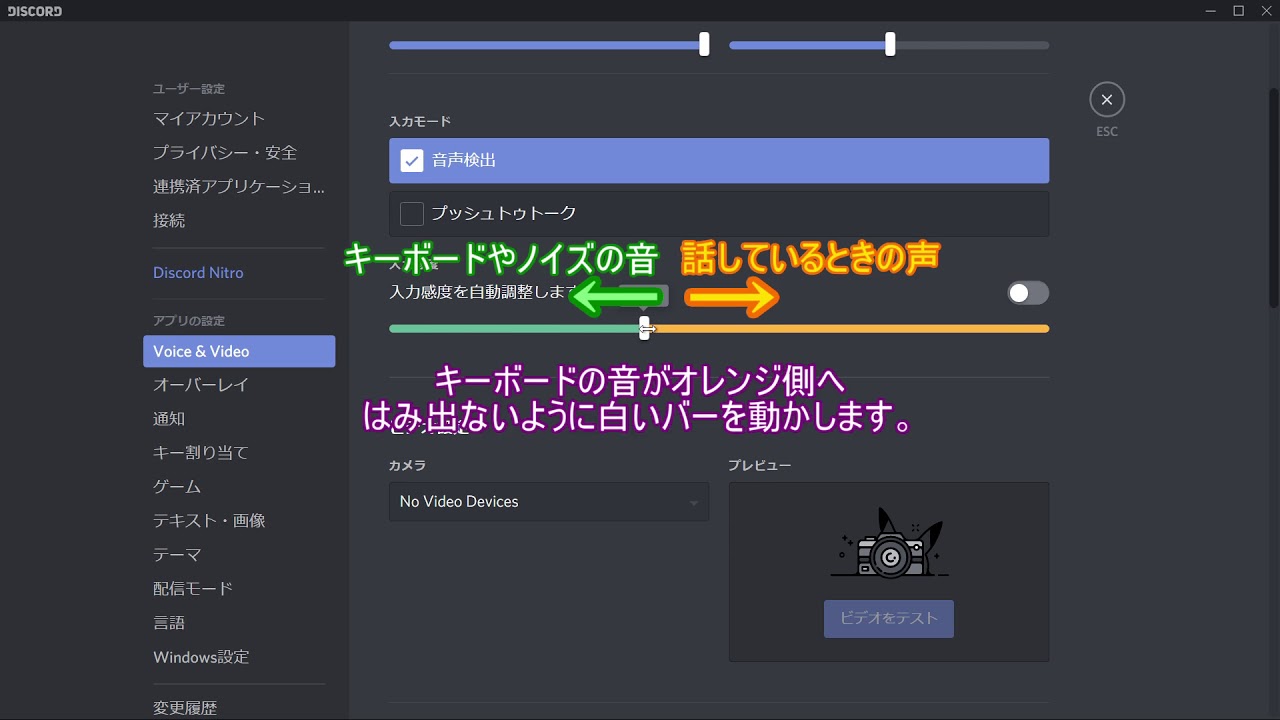
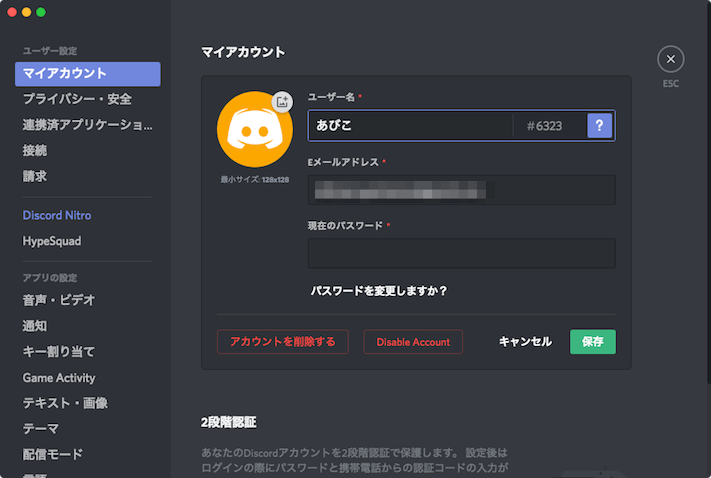
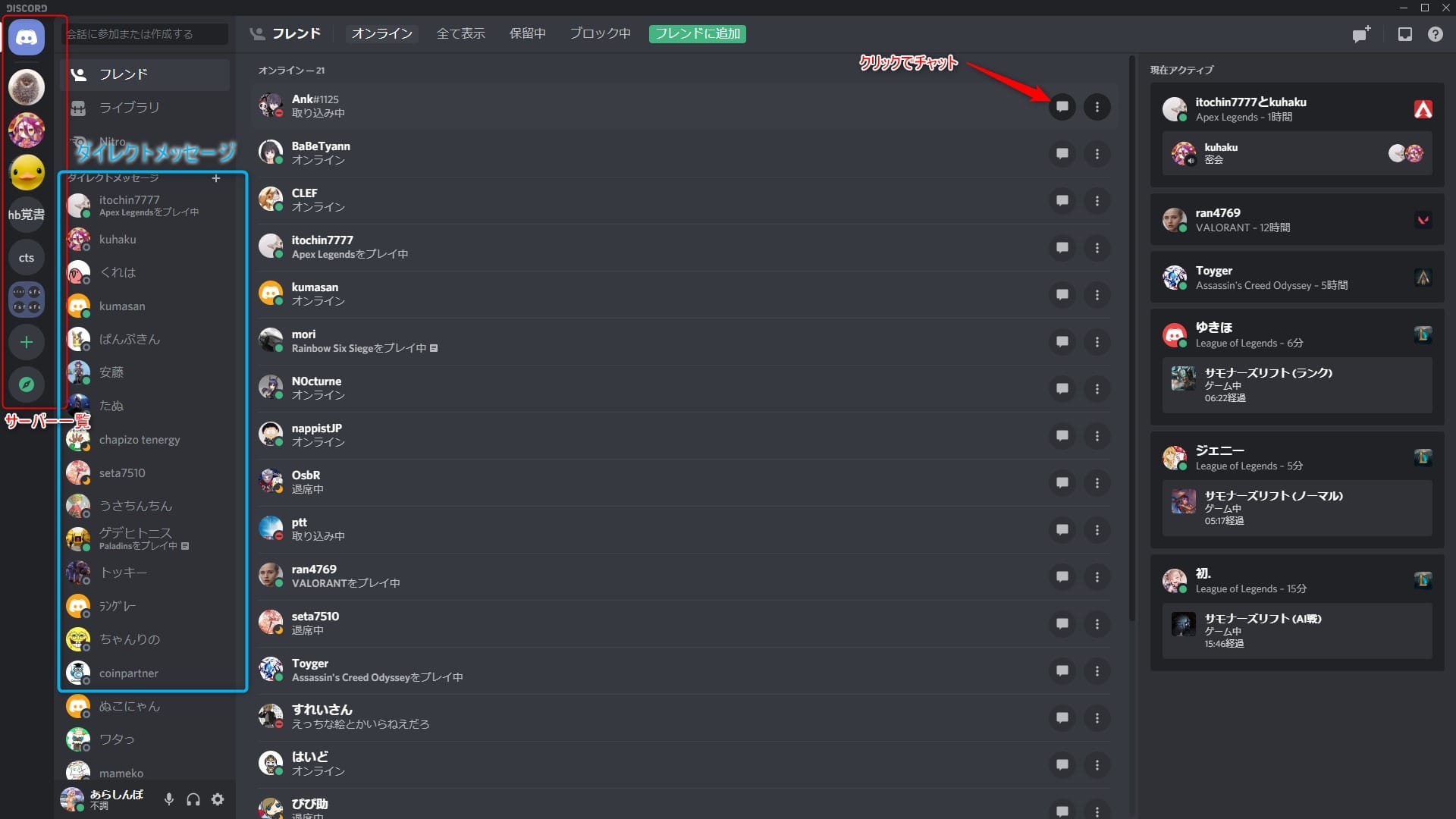
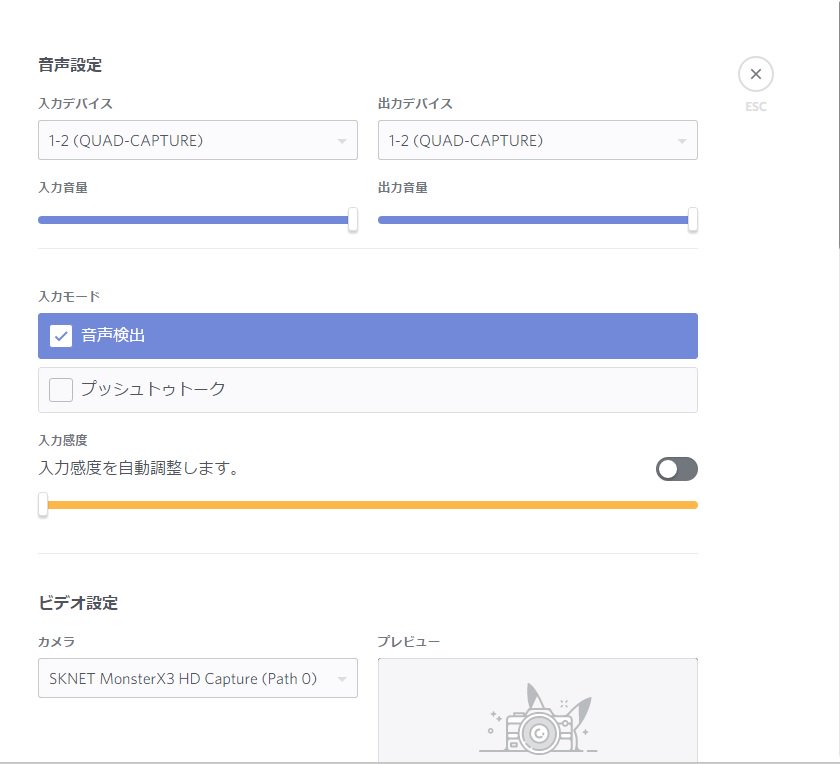
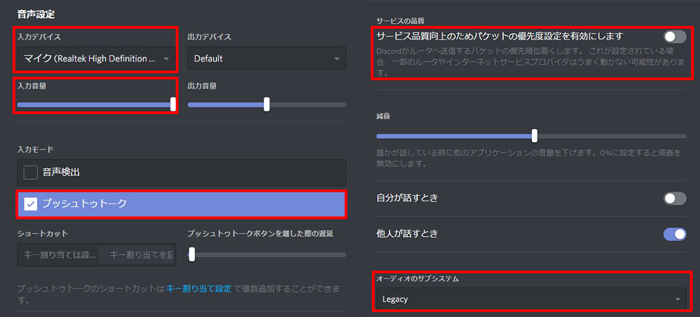
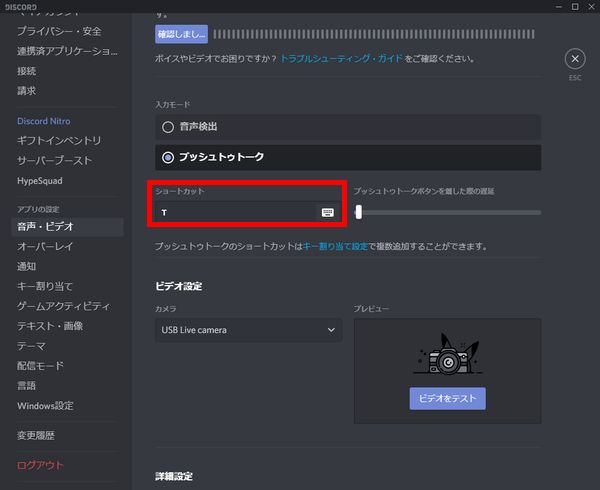
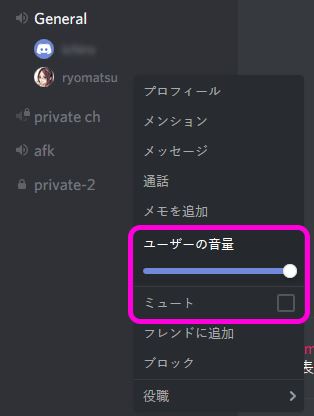
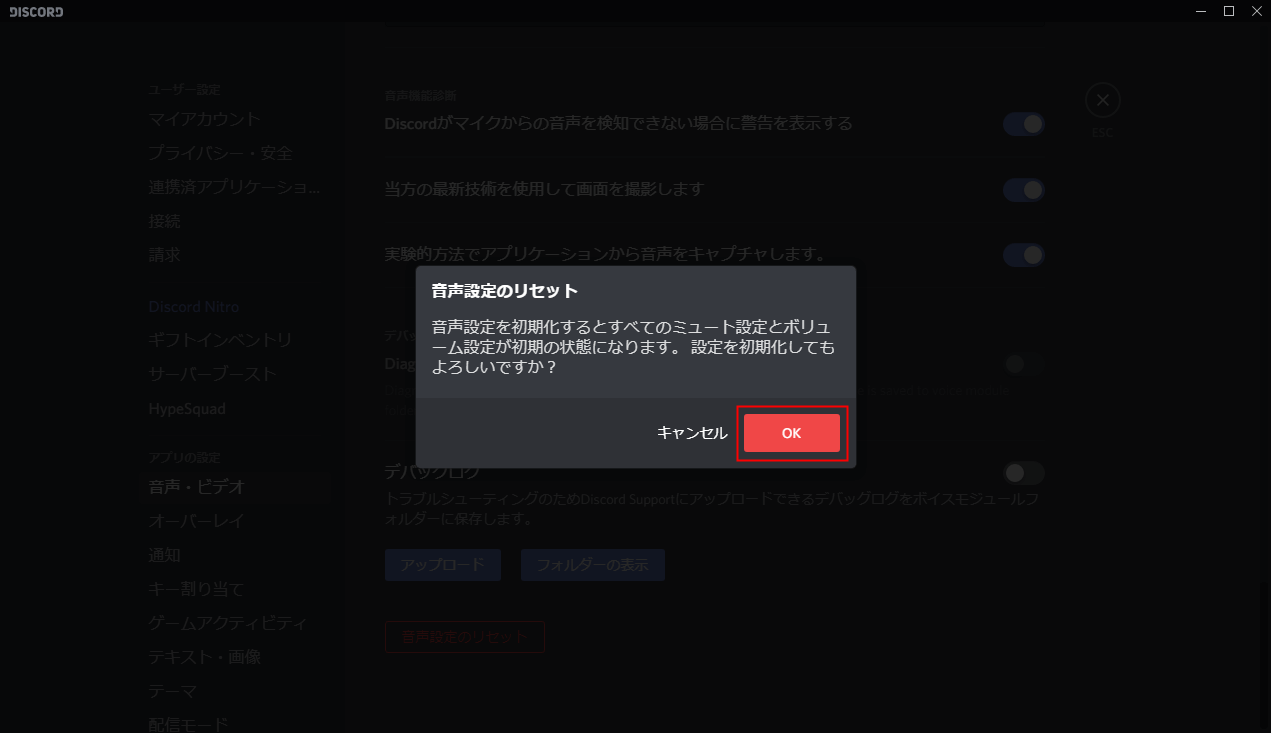
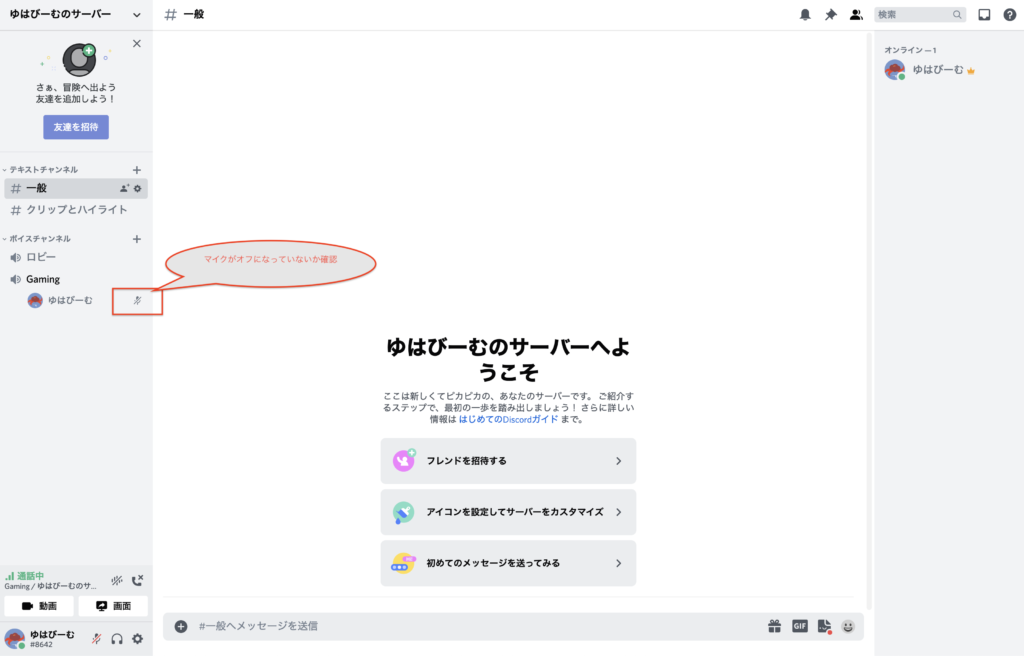
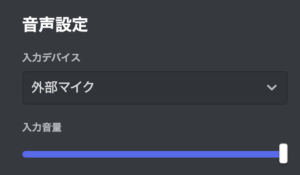
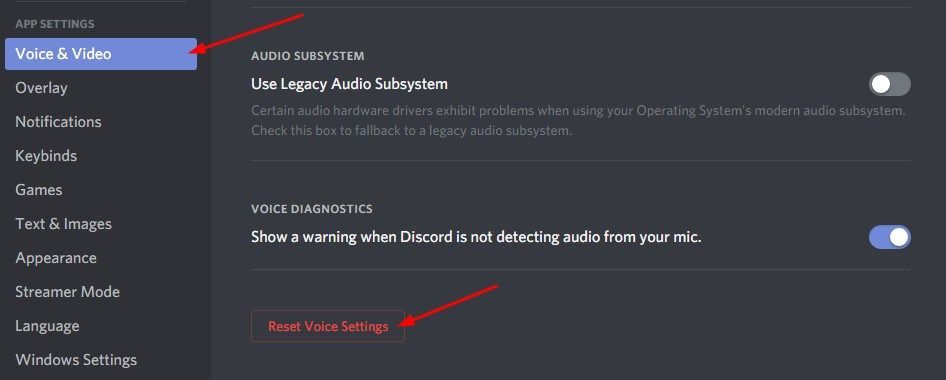
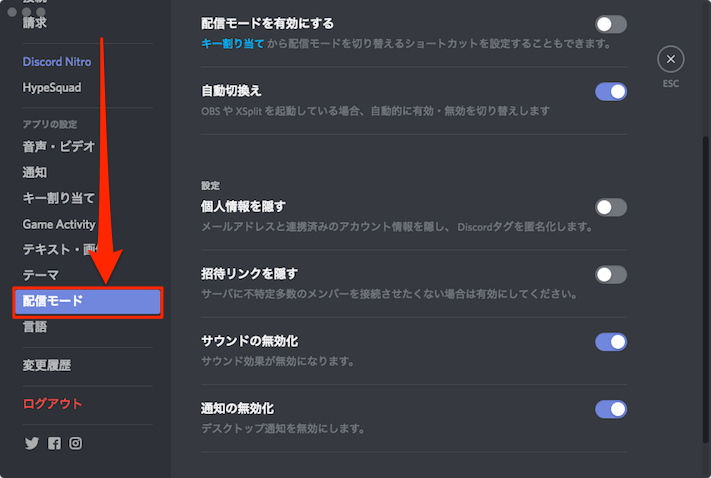
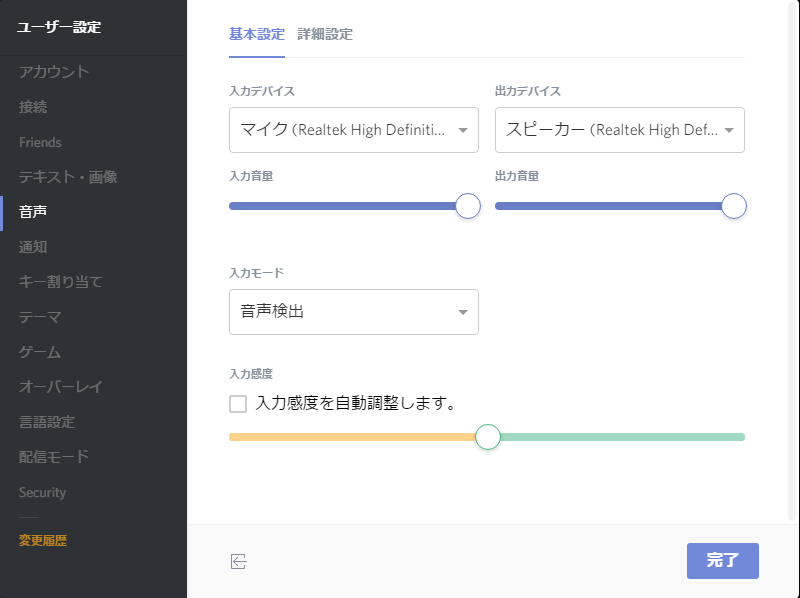
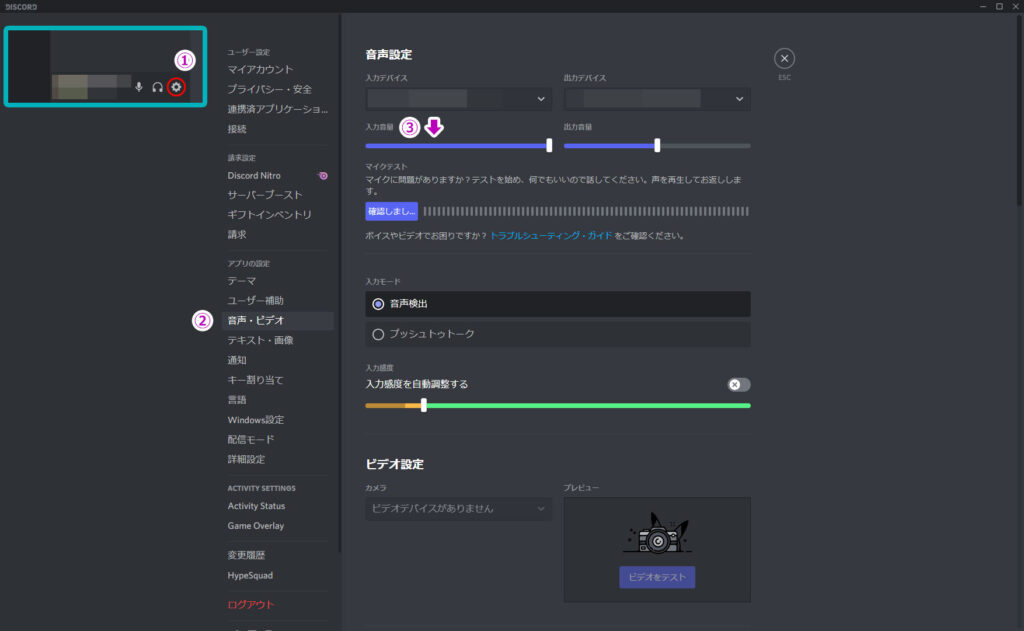
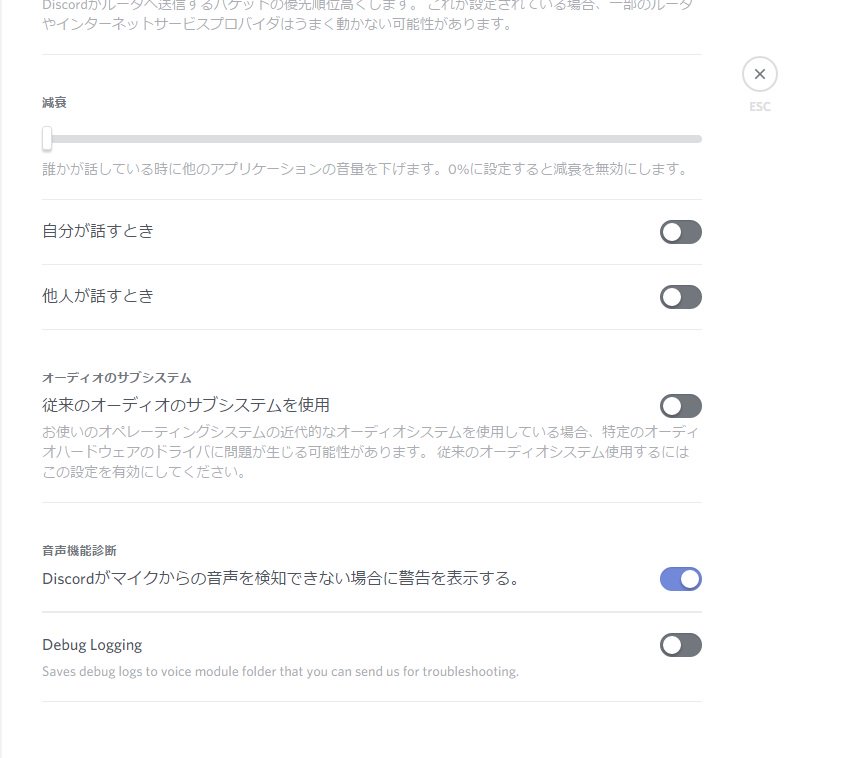
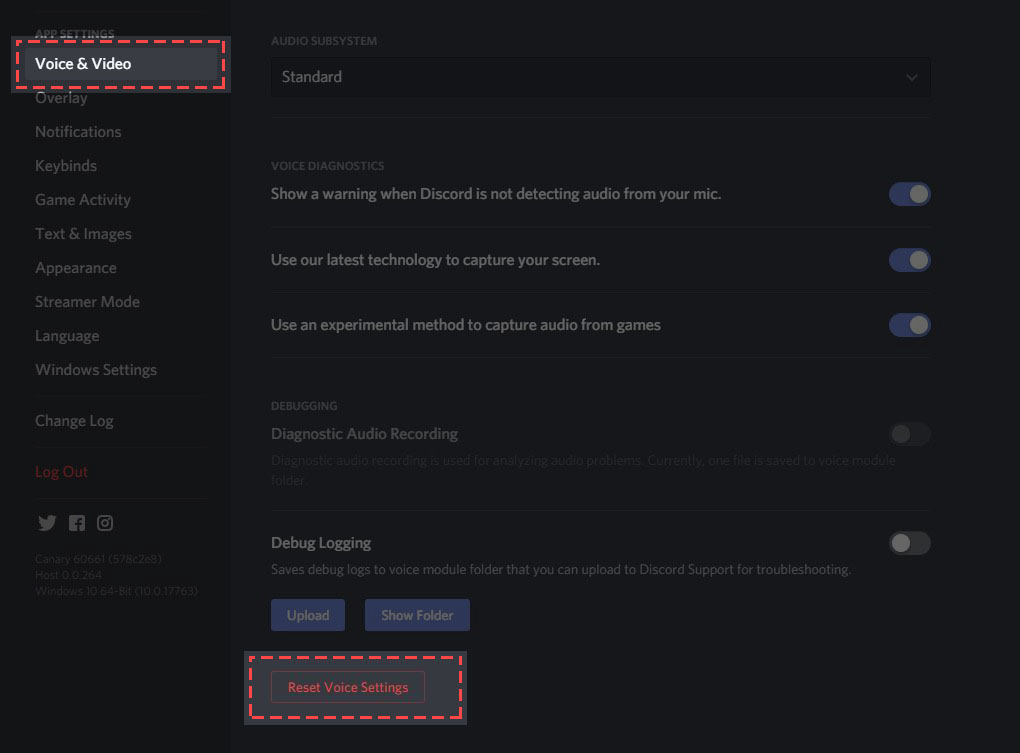
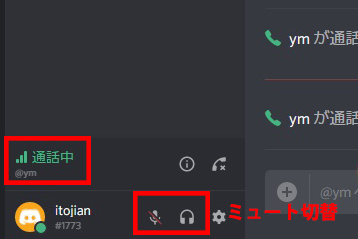
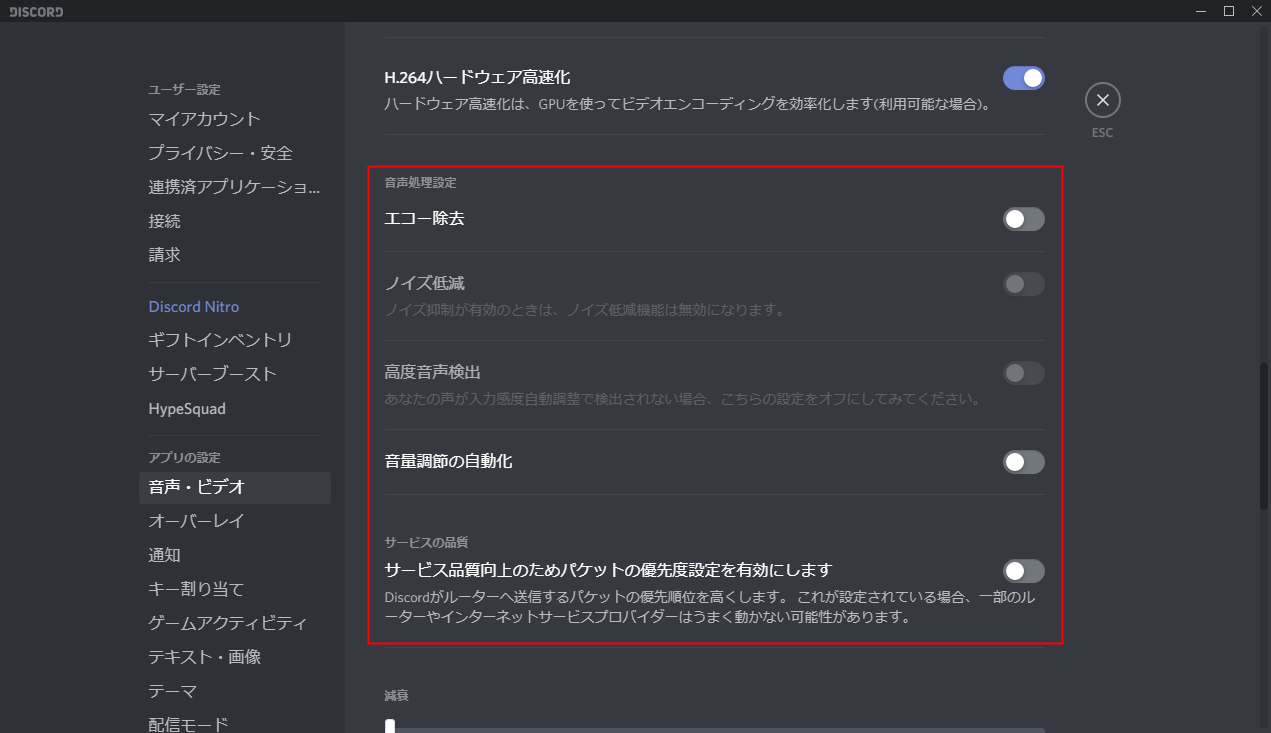
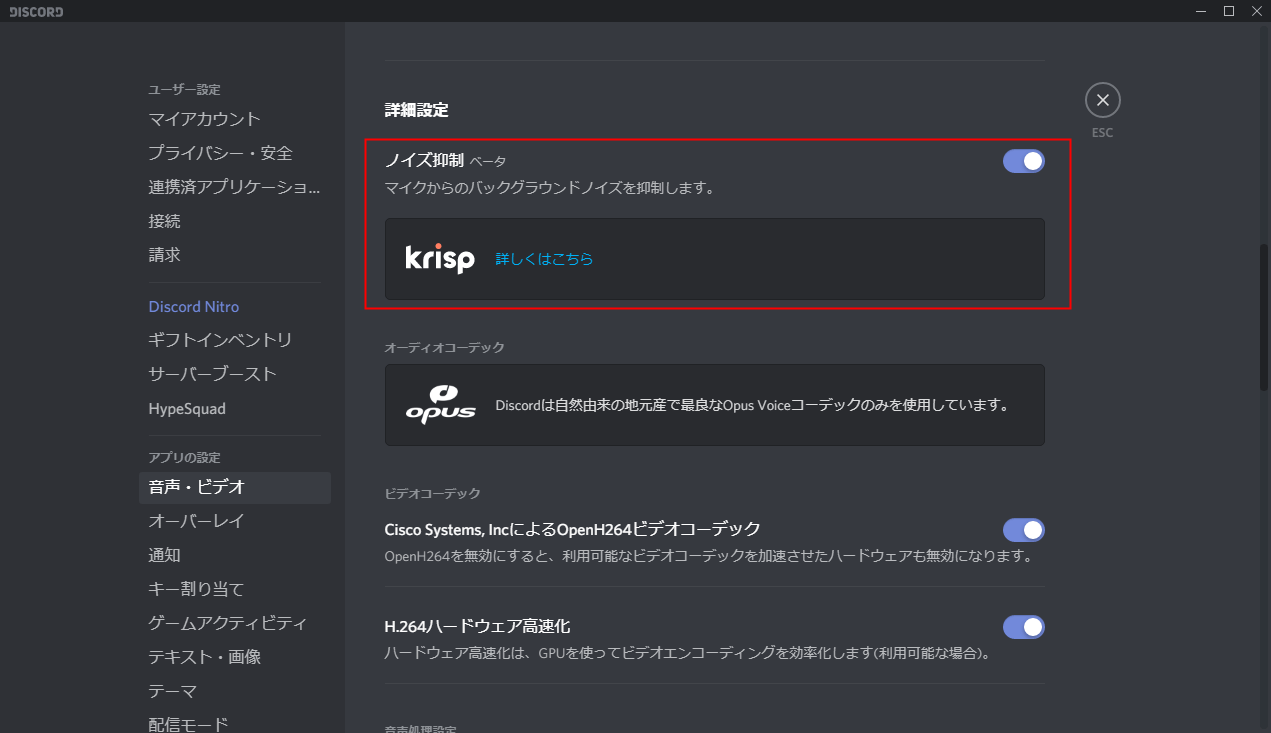
マイク感度の調整 マイクの出力が小さいのであれば、マイクのgainやマイクブーストを使用すれば マイクの音を拾う感度は大きくなります。 discord側の設定から「入力音量」を調節することができます。ここの入力は最大でいいと思います。 Discordのユーザー設定項目などの解説記事です。 わからない部分などあれば参考にしてみてください。 ユーザー設定 My Account ユーザー情報の変更や二段階認証の設定が出来ます。 編集 編集を押すことでユーザー 124 PC がマイクを認識しているか 125 Discord の入力音声設定の確認 126 Discord 上でマイクがミュートになっていないか 13 全てダメなら 131 サーバーを変更してみる 132 再起動 133 音声設定のリセットを試す 2 自分の声が相手に聞こえない場合の対処
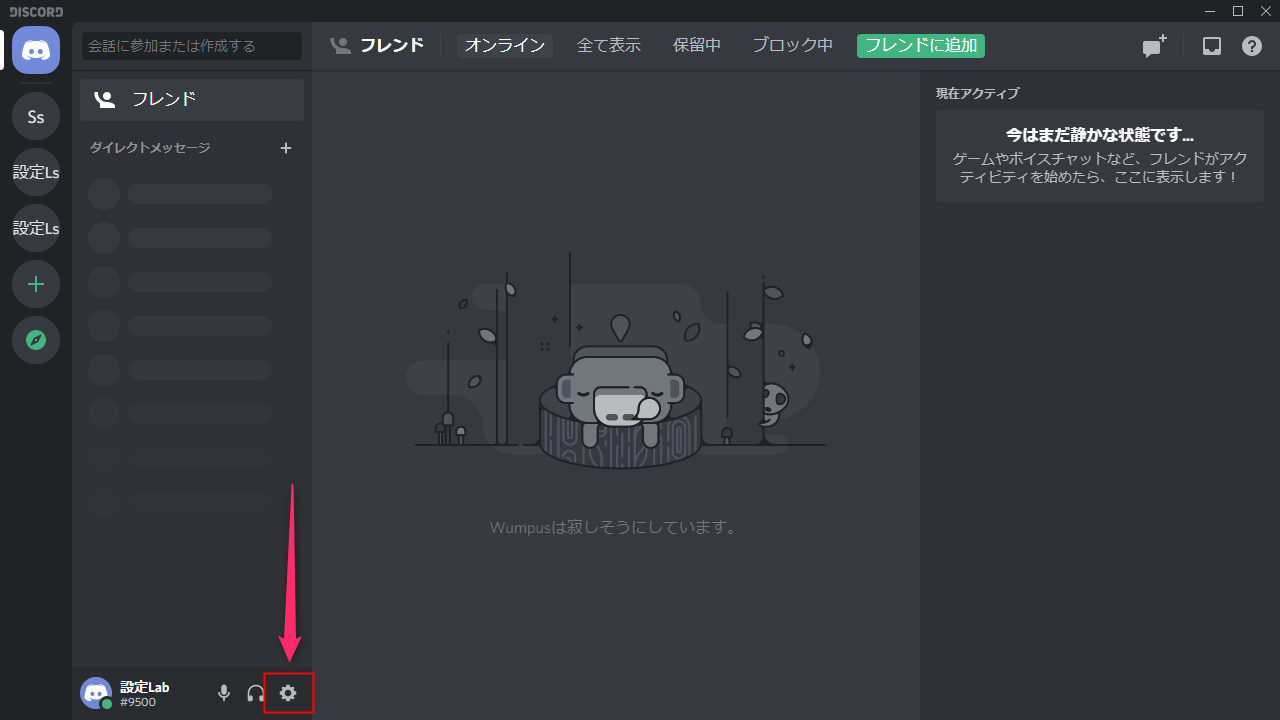
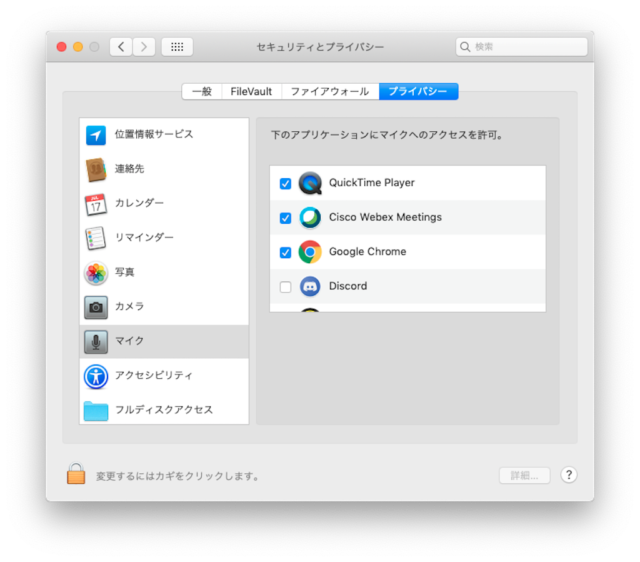
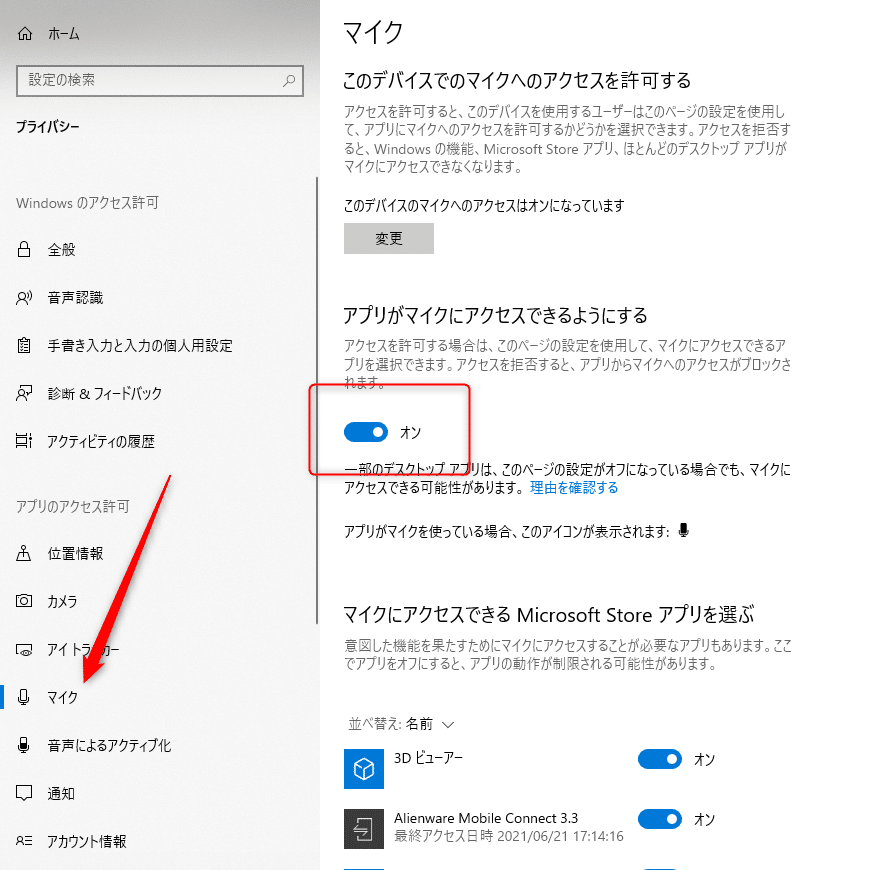
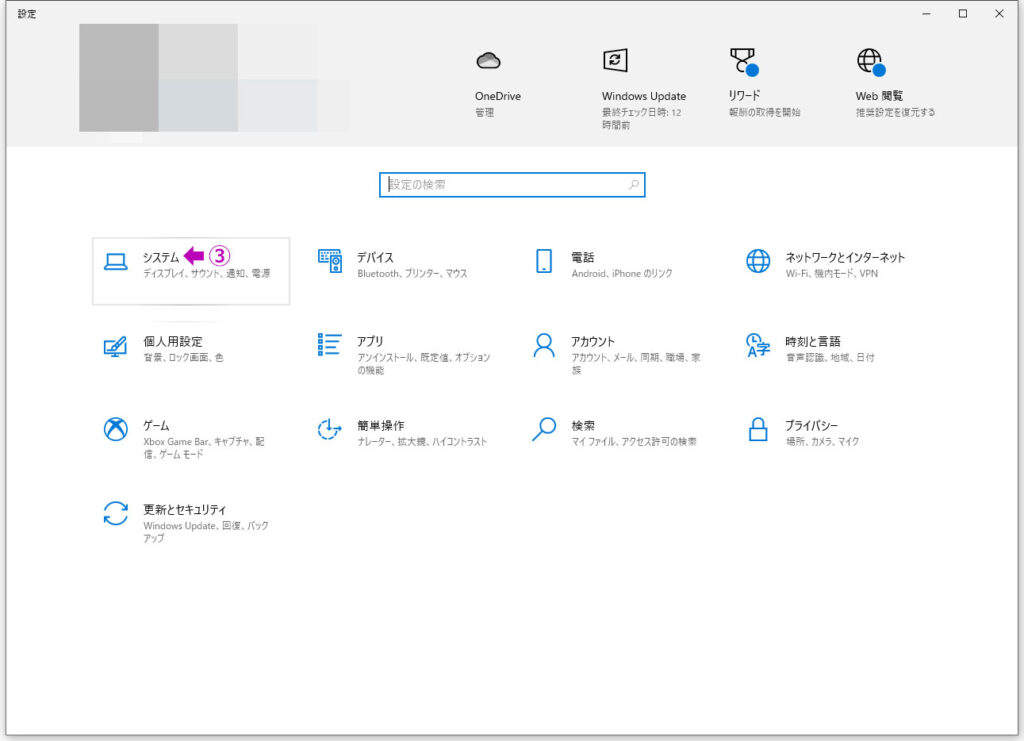
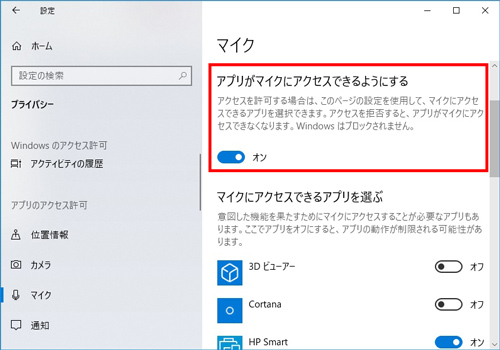
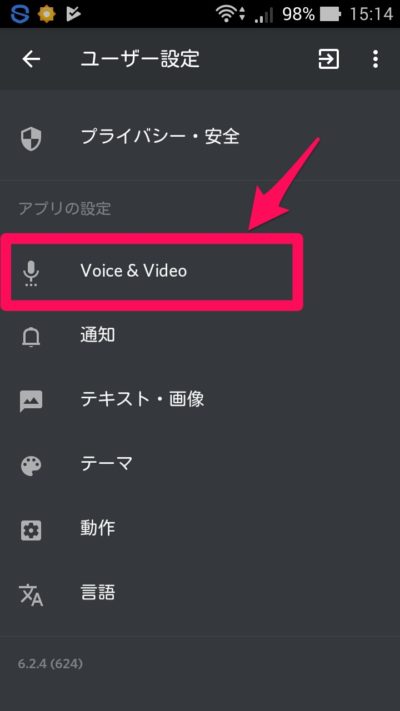
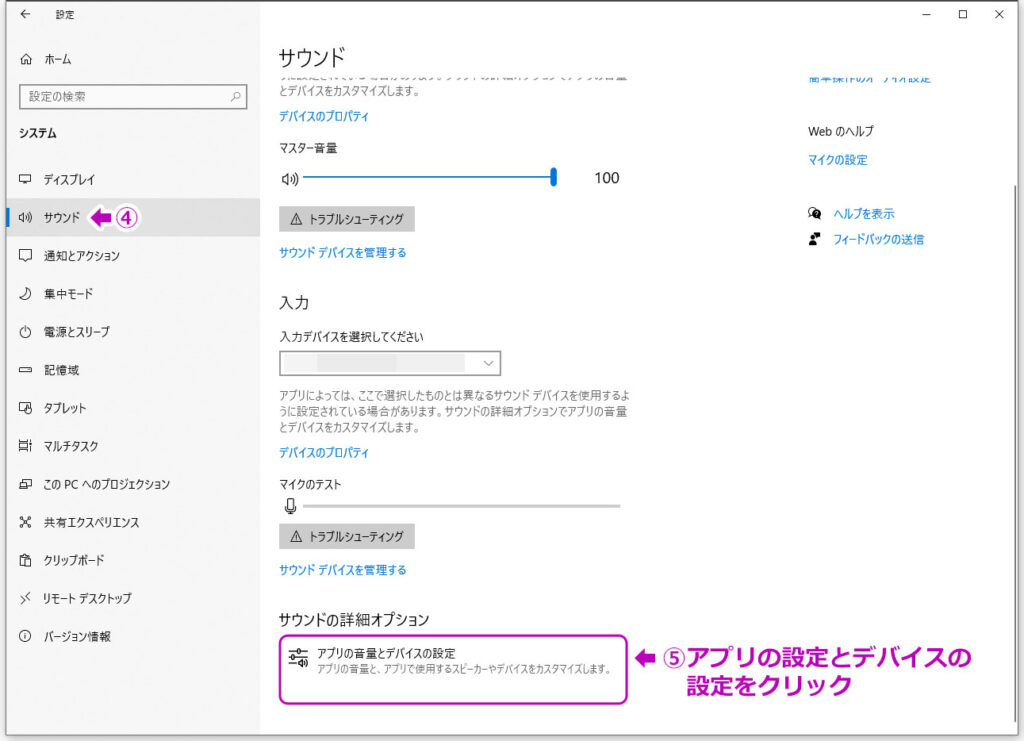
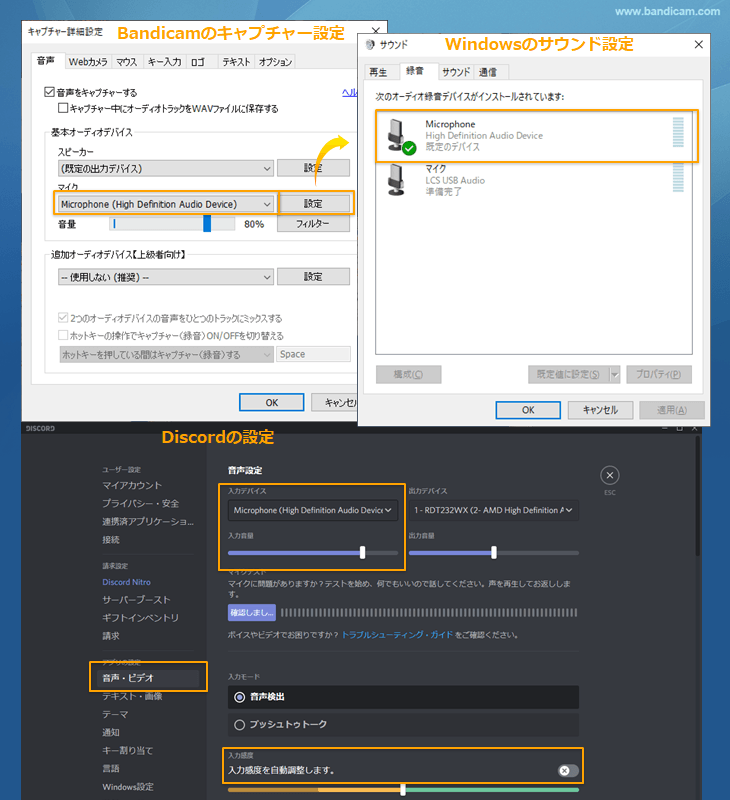
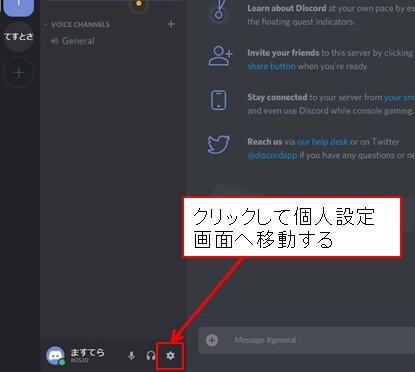
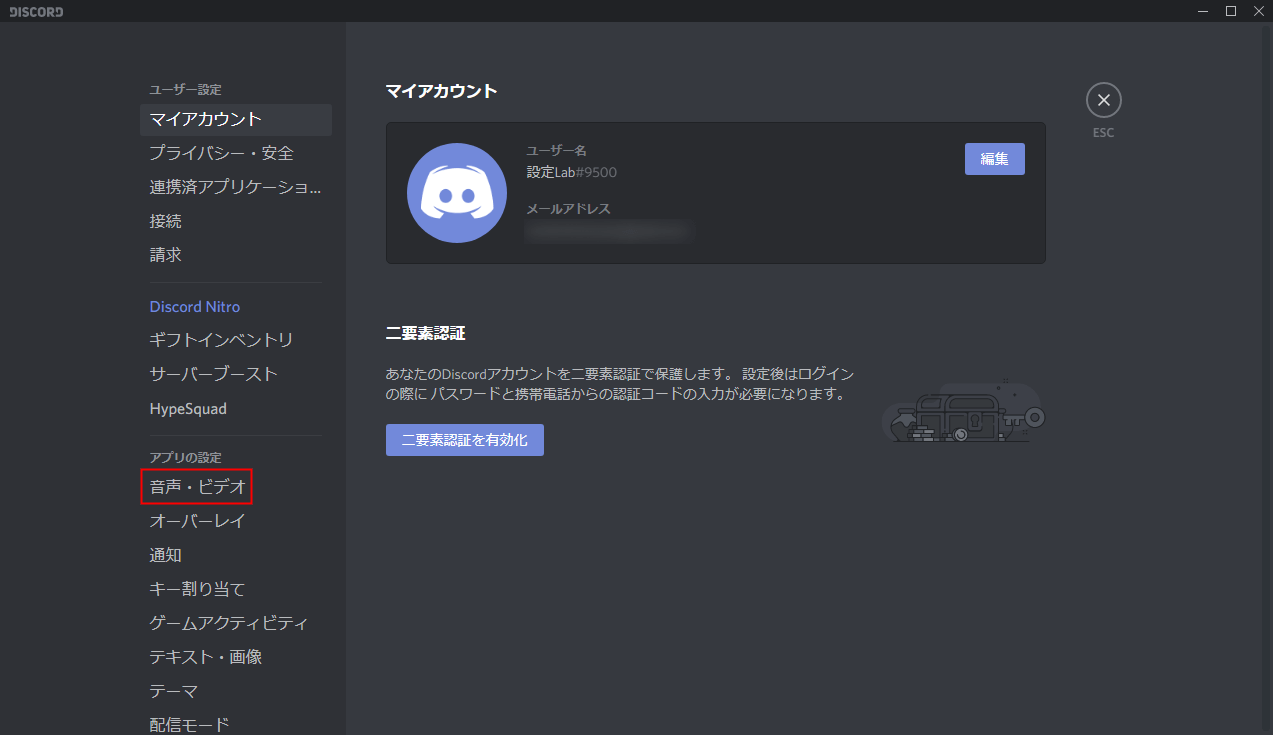
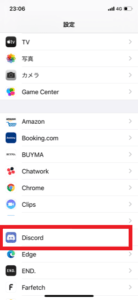
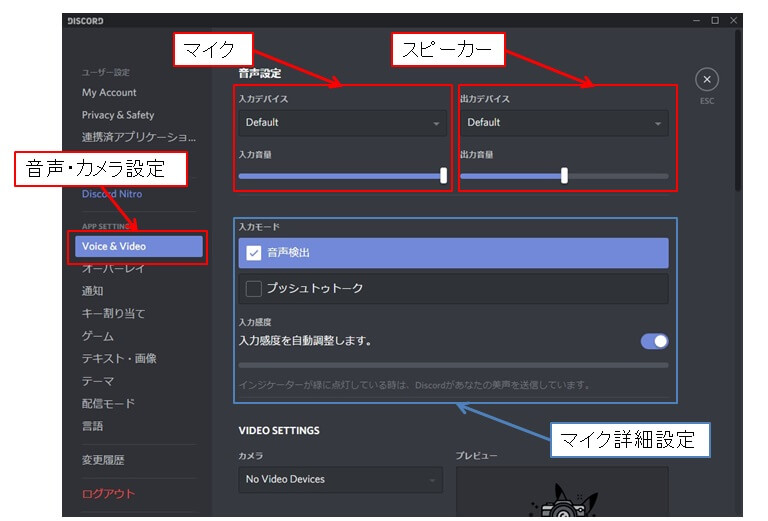
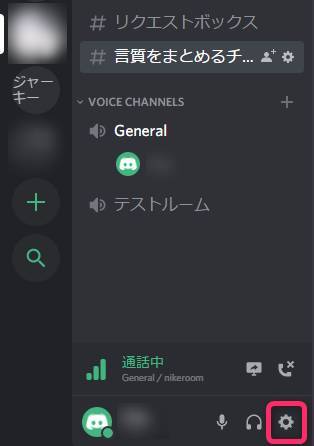
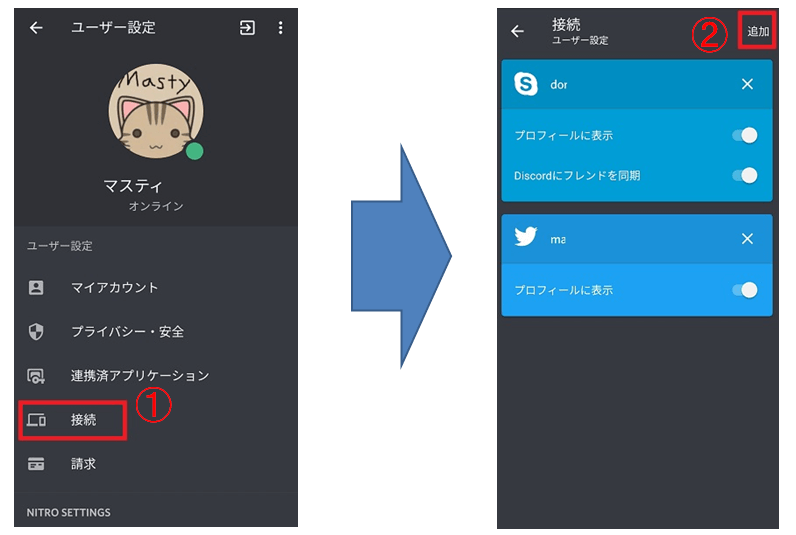
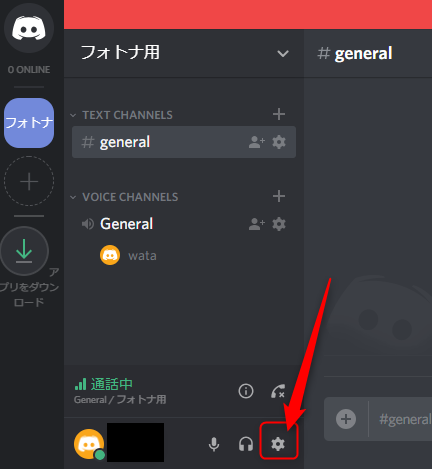
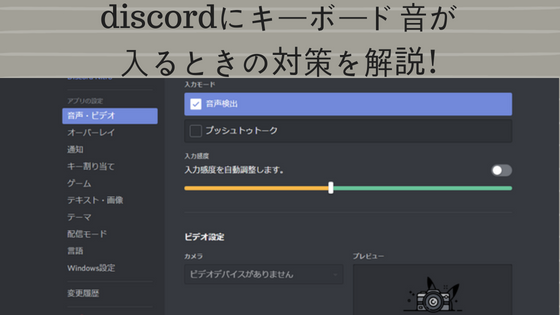
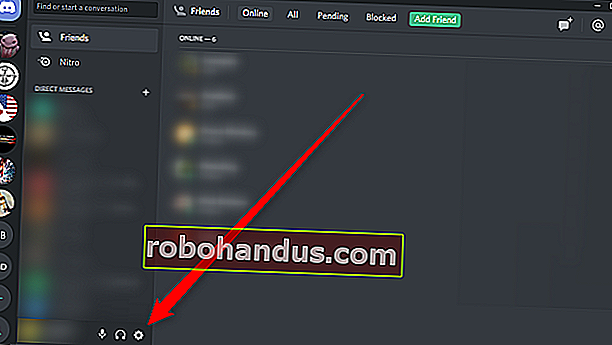
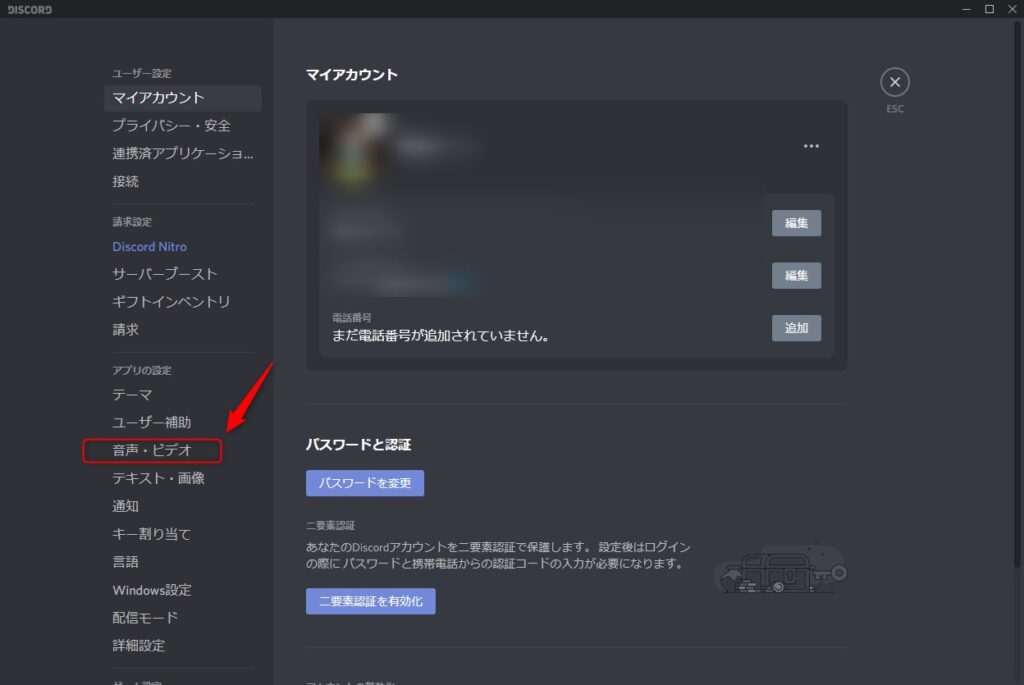
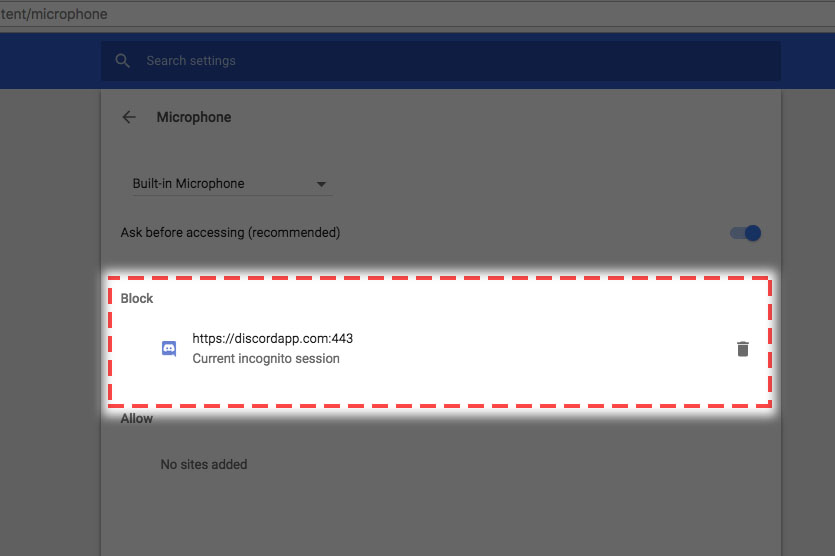
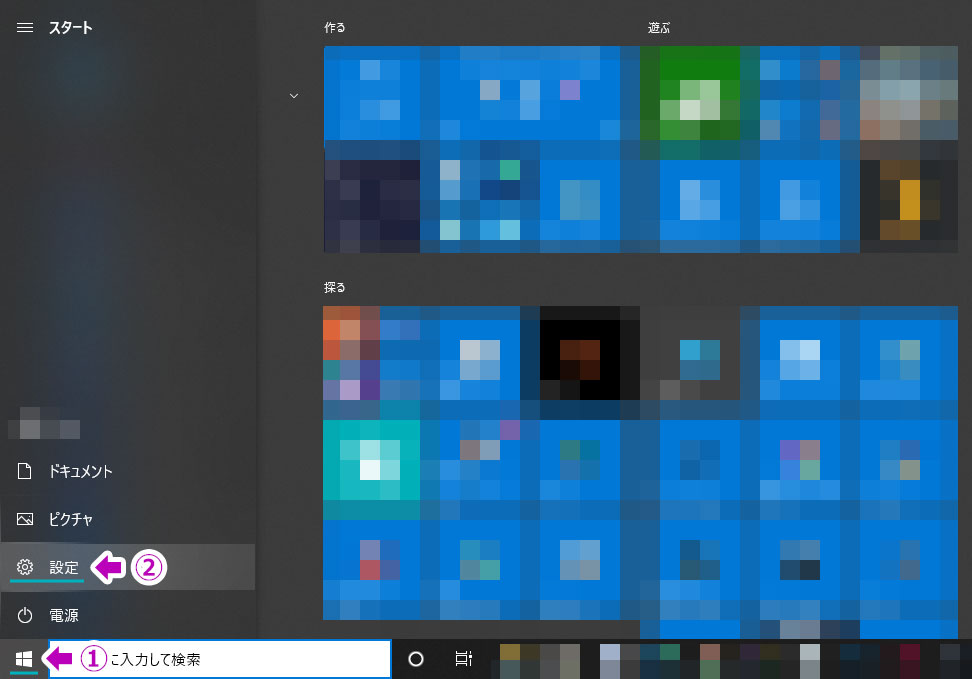
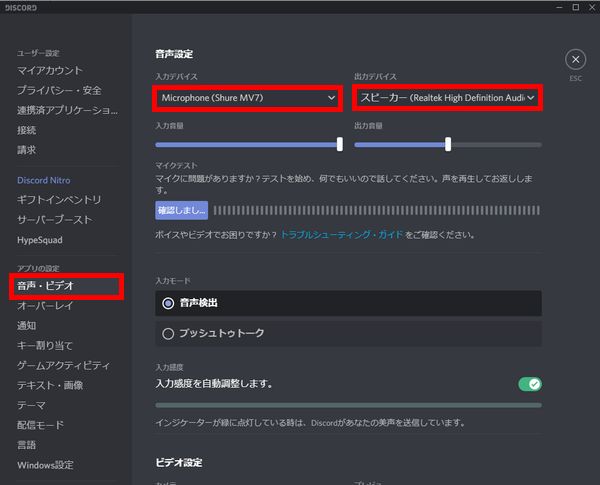
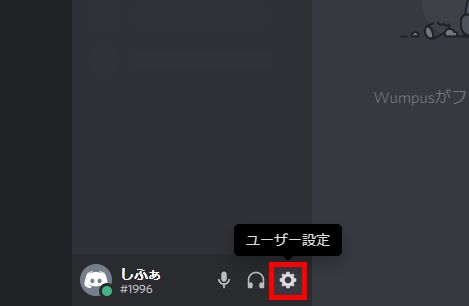
ワイヤレス マイクの確認するには、Discord 以外のアプリ (LINEアプリ や 電話など) で、ワイヤレス マイクが問題なく機能していれば、Discord の設定を見直しましょう。 4 1 画面右上の「設定」(歯車マーク) をタップします。 参考:システム設定>プライバシー>「マイクとカメラ」に移動してください。 「アプリがカメラ(マイク)にアクセスできるようにする」のように2つの切り替えボタンが表示されます。 それらを、両方ともオンにしてください! これと アプリで両方とも Discordでマイクテストをする方法を紹介します。 Discordの左下にあるユーザー設定(歯車マーク)をクリックします。 左メニューにある音声・ビデオをクリックします。 最初に入力デバイスがデフォルトになっていますので、自分の使用しているマイク
Discord マイク設定 おすすめのギャラリー
各画像をクリックすると、ダウンロードまたは拡大表示できます
 |  |  |
 |  | |
 |  |  |
「Discord マイク設定 おすすめ」の画像ギャラリー、詳細は各画像をクリックしてください。
 |  |  |
 |  |  |
 |  |  |
「Discord マイク設定 おすすめ」の画像ギャラリー、詳細は各画像をクリックしてください。
 |  |  |
 |  |  |
 |  | |
「Discord マイク設定 おすすめ」の画像ギャラリー、詳細は各画像をクリックしてください。
 |  |  |
 |  |  |
 |  | |
「Discord マイク設定 おすすめ」の画像ギャラリー、詳細は各画像をクリックしてください。
 |  |  |
 |  | |
 |  |  |
「Discord マイク設定 おすすめ」の画像ギャラリー、詳細は各画像をクリックしてください。
 |  |  |
 |  |  |
 |  |  |
「Discord マイク設定 おすすめ」の画像ギャラリー、詳細は各画像をクリックしてください。
 |  |  |
 |  |  |
 |  |  |
「Discord マイク設定 おすすめ」の画像ギャラリー、詳細は各画像をクリックしてください。
 |  |  |
 |  |  |
 |  |  |
「Discord マイク設定 おすすめ」の画像ギャラリー、詳細は各画像をクリックしてください。
 |  |  |
 |  |  |
 |  |  |
「Discord マイク設定 おすすめ」の画像ギャラリー、詳細は各画像をクリックしてください。
 |  |  |
 |  |  |
 |  | |
「Discord マイク設定 おすすめ」の画像ギャラリー、詳細は各画像をクリックしてください。
 |  |  |
 |  |  |
 |  |  |
「Discord マイク設定 おすすめ」の画像ギャラリー、詳細は各画像をクリックしてください。
 |
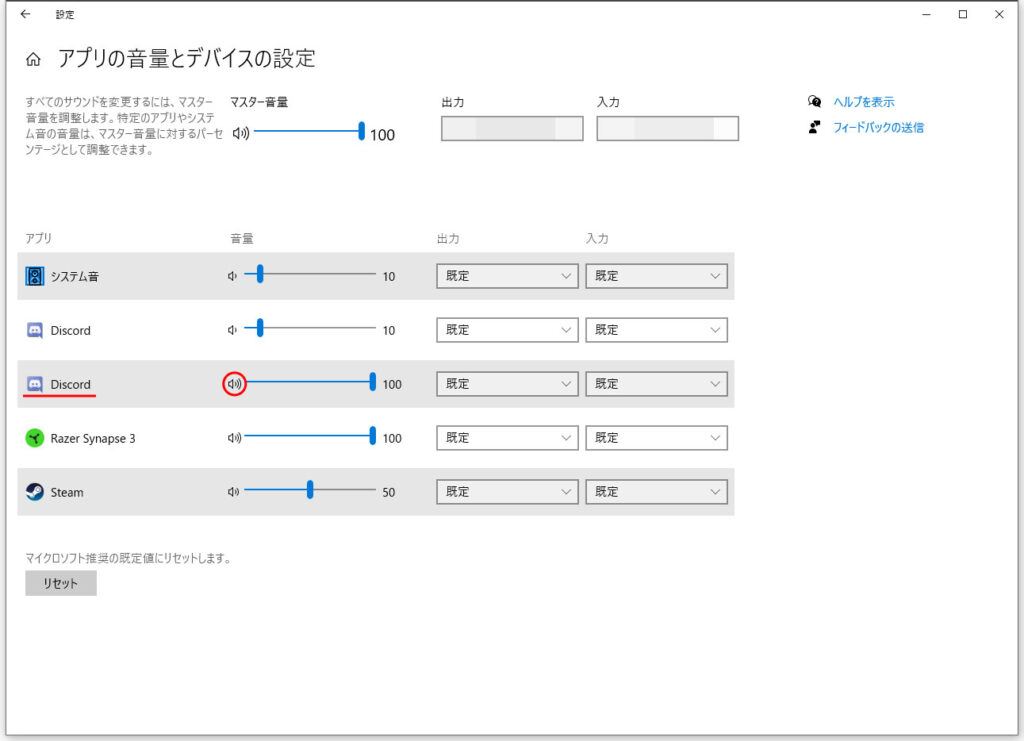
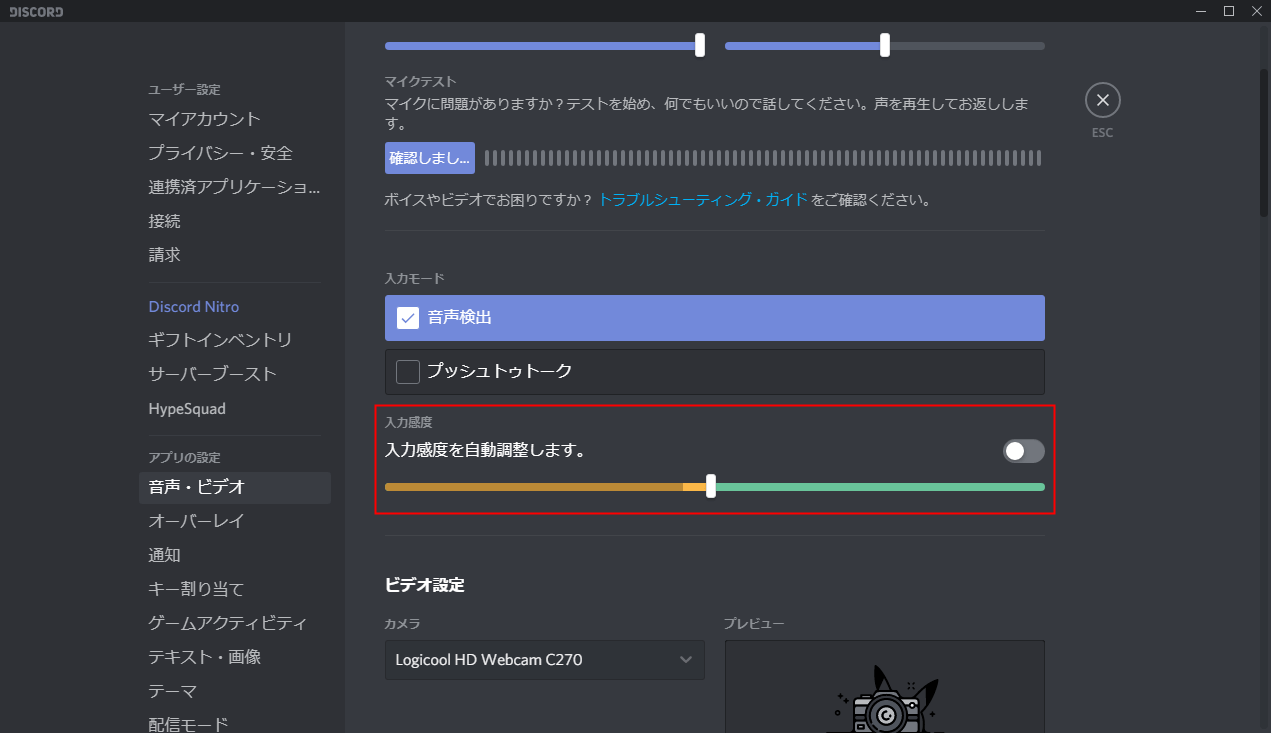
Discord内でマイクの入力や出力感度が悪いと、 「マイクが入らない」または「声が聞こえない」原因になっていることがあります。 マイクの感度調整をおこない、適切な 感度 に設定しA place that makes it easy to talk every day and hang out more often Download for Windows Open Discord in your browser Create an inviteonly place where you belong Discord servers are organized into topicbased channels where you can collaborate, share, and just talk about your day without clogging up a group chat Where hanging out is easy
Incoming Term: discord マイク 設定, discord マイク設定 おすすめ, discord マイク 設定 スマホ, discord マイク設定 pc, discord マイク設定方法,


0 件のコメント:
コメントを投稿